

Eksempelet i veiledningen: Vi bruker Tripletex og demomodus. Da bruker Empirion KI-genererte testdata basert på offentlig tilgjengelig informasjon om selskapet.
Når du bruker egne data: Skal du koble til selskapets egne data fra Tripletex, følger du de samme trinnene og limer inn API-nøkkelen i feltet «Ansatt-token». For andre ERP-systemer som Empirion støtter, følger du den samme hovedprosessen, men feltene kan være annerledes. Du kan for eksempel bli bedt om å oppgi brukernavn og passord i stedet for en API-nøkkel.
I denne veiledningen
Før du starter
Før du setter i gang, bør du ha dette klart:
- en Microsoft- eller Google bedriftskonto
- navnet eller organisasjonsnummeret til selskapet du skal registrere
- tilgang til ERP-systemet du skal koble til, dersom du skal bruke selskapets egne data
- API-nøkkel for å koble ERP-systemet ditt opp mot Empirion
I denne veiledningen velger vi Demo-modus. Da trenger du ikke å fylle inn et ansatt-token manuelt.
Logg inn i Empirion
Gå til Empirion-applikasjonen og logg inn med Microsoft- eller Google-bedriftskontoen din.
Åpne Empirion i en ny fane, og logg inn med bedriftskontoen din hos Microsoft eller Google.
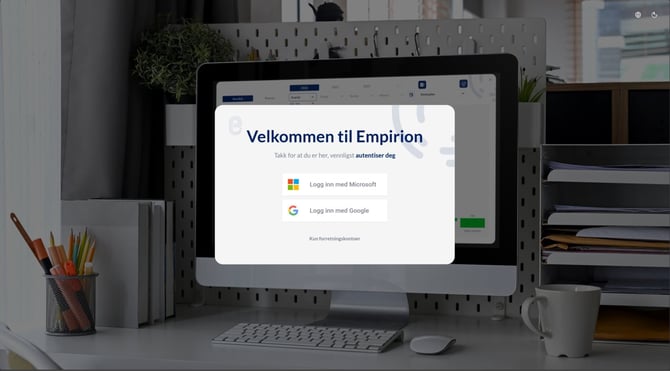
Velg selskapet du representerer
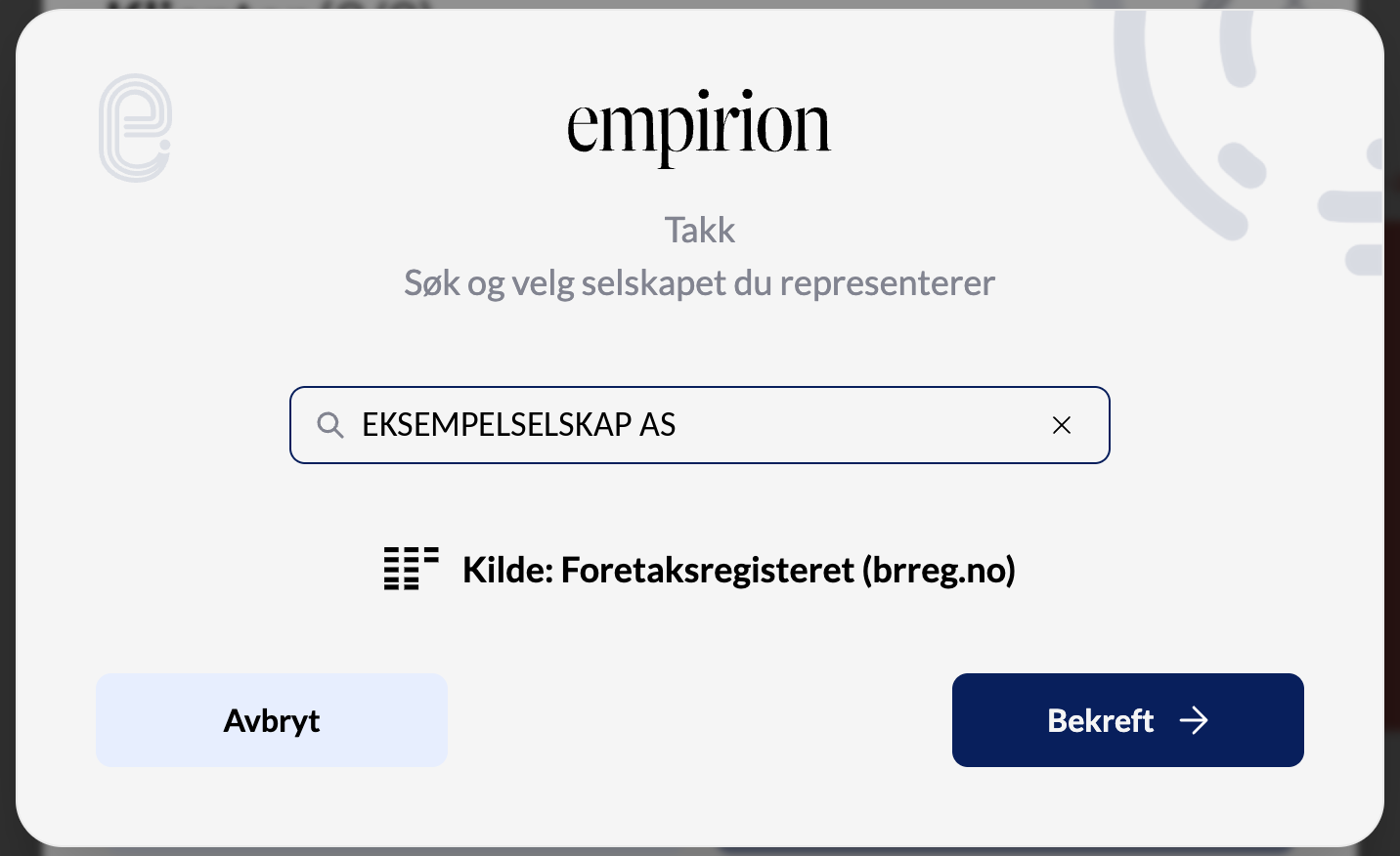
Når du har logget inn med din Microsoft- eller Google-konto, søker du opp selskapet du representerer.
Empirion henter selskapsinformasjon fra Foretaksregisteret i Brønnøysundregistrene. Når du velger riktig selskap, fylles navn, adresse og organisasjonsnummer inn automatisk.
- Søk etter selskapet med navn eller organisasjonsnummer.
- Velg riktig selskap i søkeresultatet.
- Trykk på Bekreft.
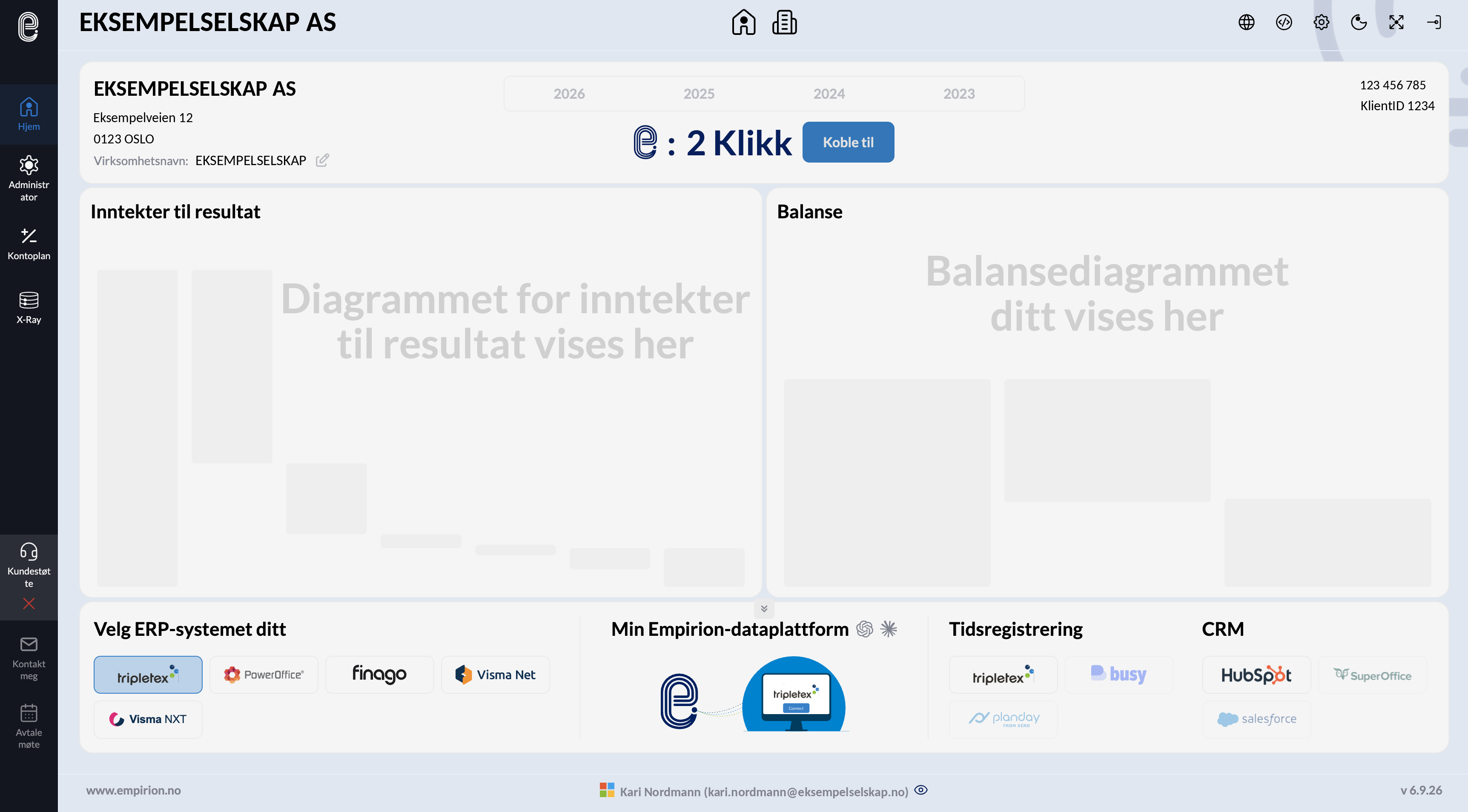
Du kommer deretter til startsiden i Empirion.
Velg systemet du vil koble til
Når selskapet er valgt, velger du systemet du vil koble til.
Empirion har i dag integrasjoner mot ERP-systemene Tripletex, PowerOffice, Visma NXT, Visma Net og Finago. På startsiden finner du de tilgjengelige ERP-systemene nederst på siden.
- Velg ERP-systemet du bruker. I dette eksempelet velger vi Tripletex.
- Når du har valgt Tripletex, vises knappen Koble til øverst på startsiden.
- Trykk på Koble til.
Velg modus og startår
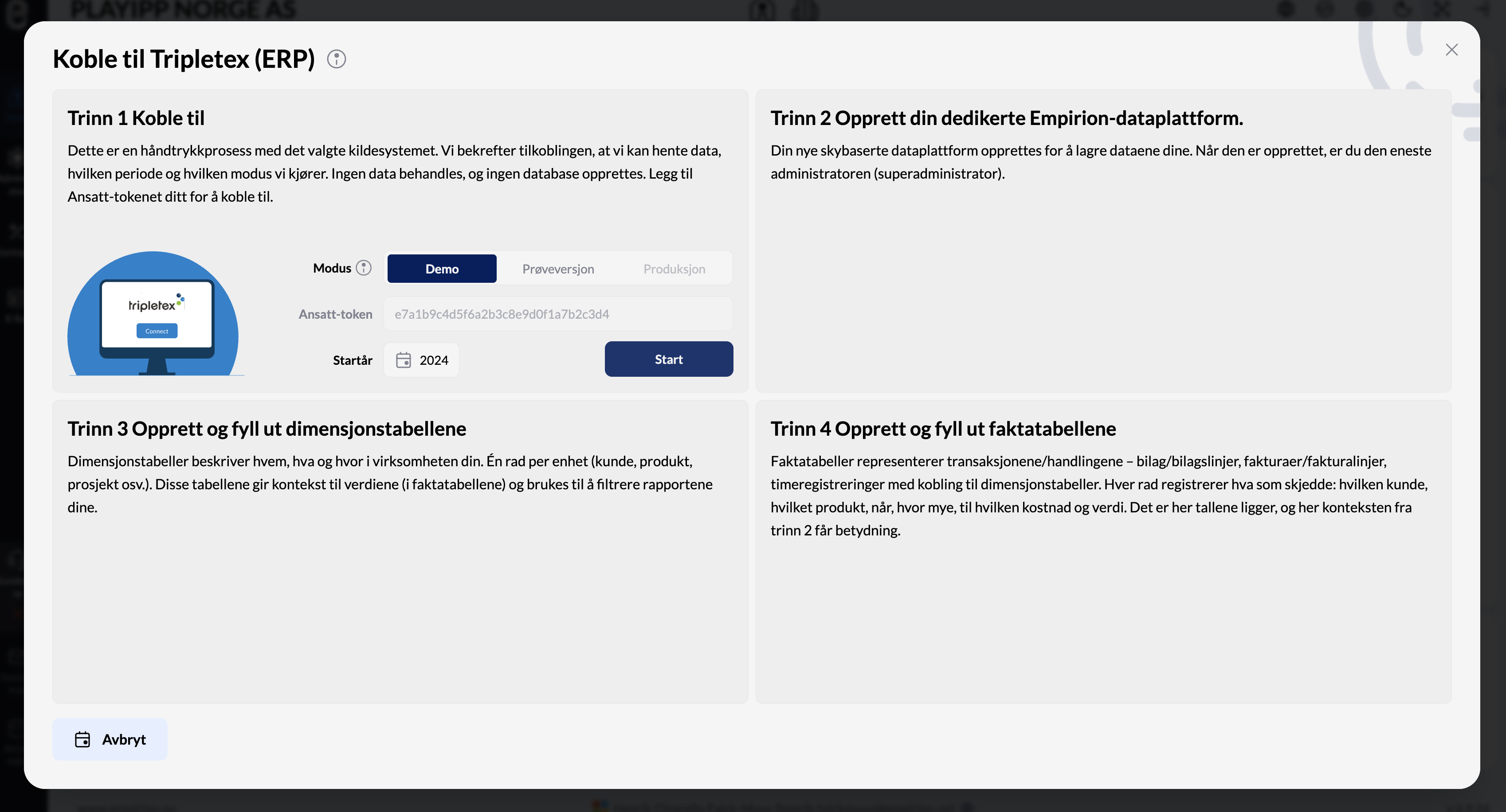
Vinduet Koble til Tripletex (ERP), åpnes.
Her kan du velge hvilken modus du vil bruke. I dette eksempelet bruker vi Demo. I Demo-modus henter ikke Empirion data fra selskapets ERP-system, men oppretter i stedet demonstrasjonsdata.
Slik gjør du:
- Velg Demo.
- Velg hvilket år dataene skal hentes fra, for eksempel 2023.
- Trykk Start.
I Demo-modus trenger du ikke fylle inn der det står ansatt-token manuelt, men om du skal koble til dine egne ekte data fra ditt ERP-system må du lime inn API-nøkkelen eller logge inn med brukernavn og passord. Dette avhenger av hvilket ERP-system du kobler til.
Har du spørsmål om hvordan du oppretter en API-nøkkel? Se hvordan du oppretter en API-nøkkel i Tripletex her.
Opprett Empirion-dataplattformen
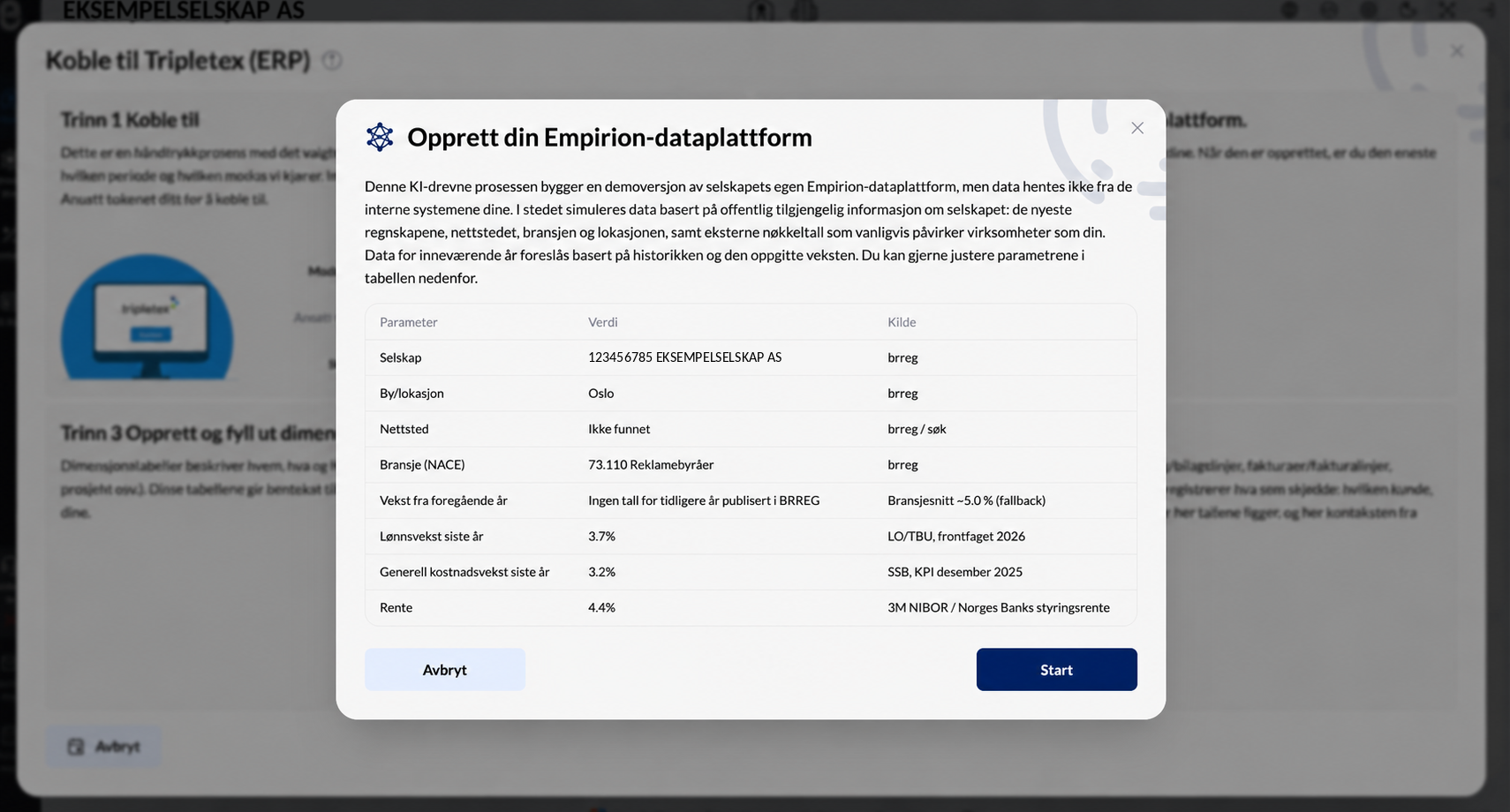
Deretter åpnes vinduet Opprett din Empirion-dataplattform.
Her ser du grunnlaget Empirion bruker til å lage demoversjonen. Dataene i demoversjonen er KI-genererte og hentes ikke fra selskapets systemer. De tilpasses virksomheten ved hjelp av offentlig tilgjengelig selskapsinformasjon fra Brønnøysundregistrene.
Empirion oppretter en egen dataplattform for virksomheten din. Les mer i artikkelen Hvor lagres dataene mine i Empirion?
Kontroller informasjonen som vises og trykk Start.
Bekreft tilkoblingen
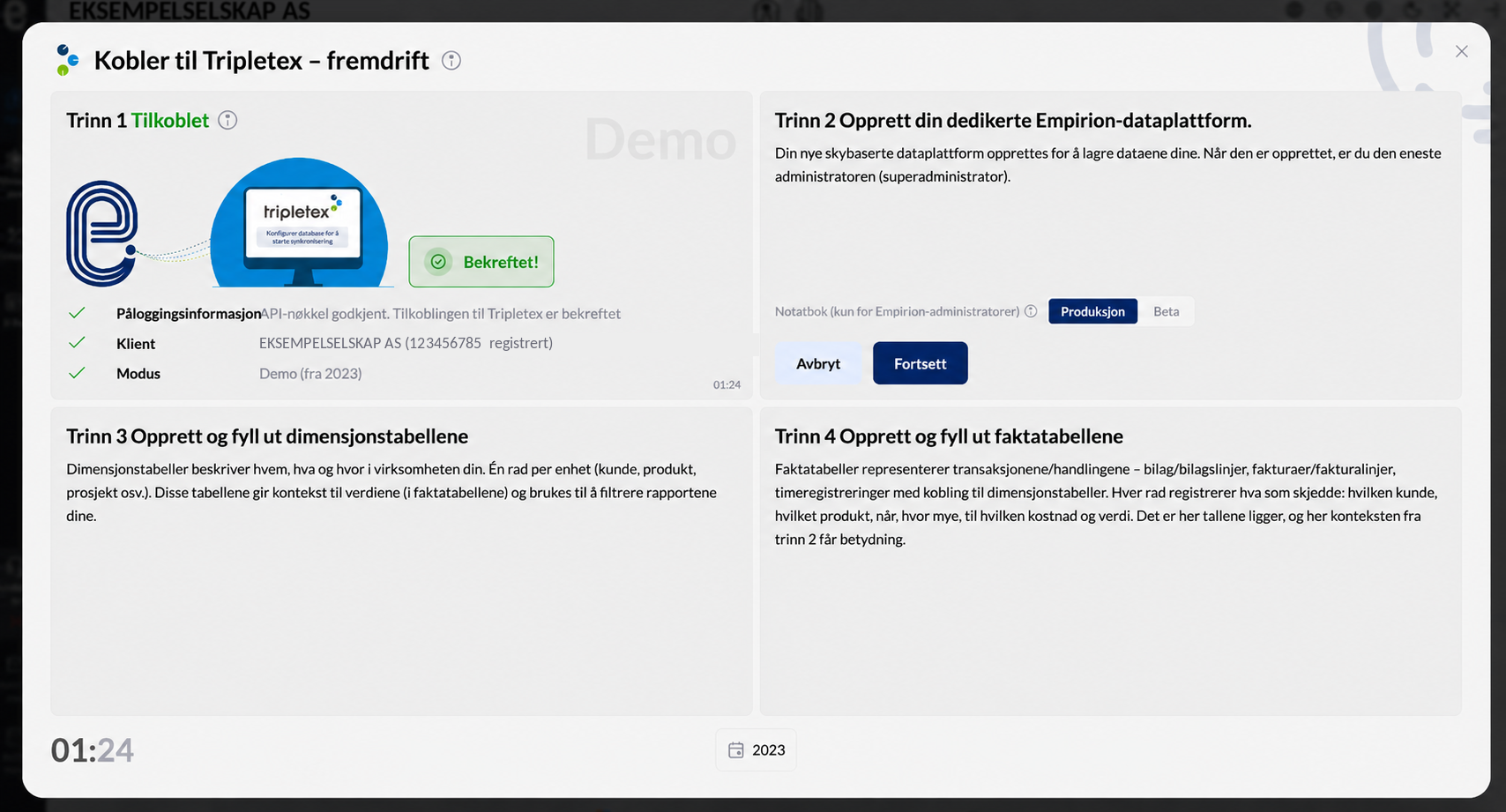
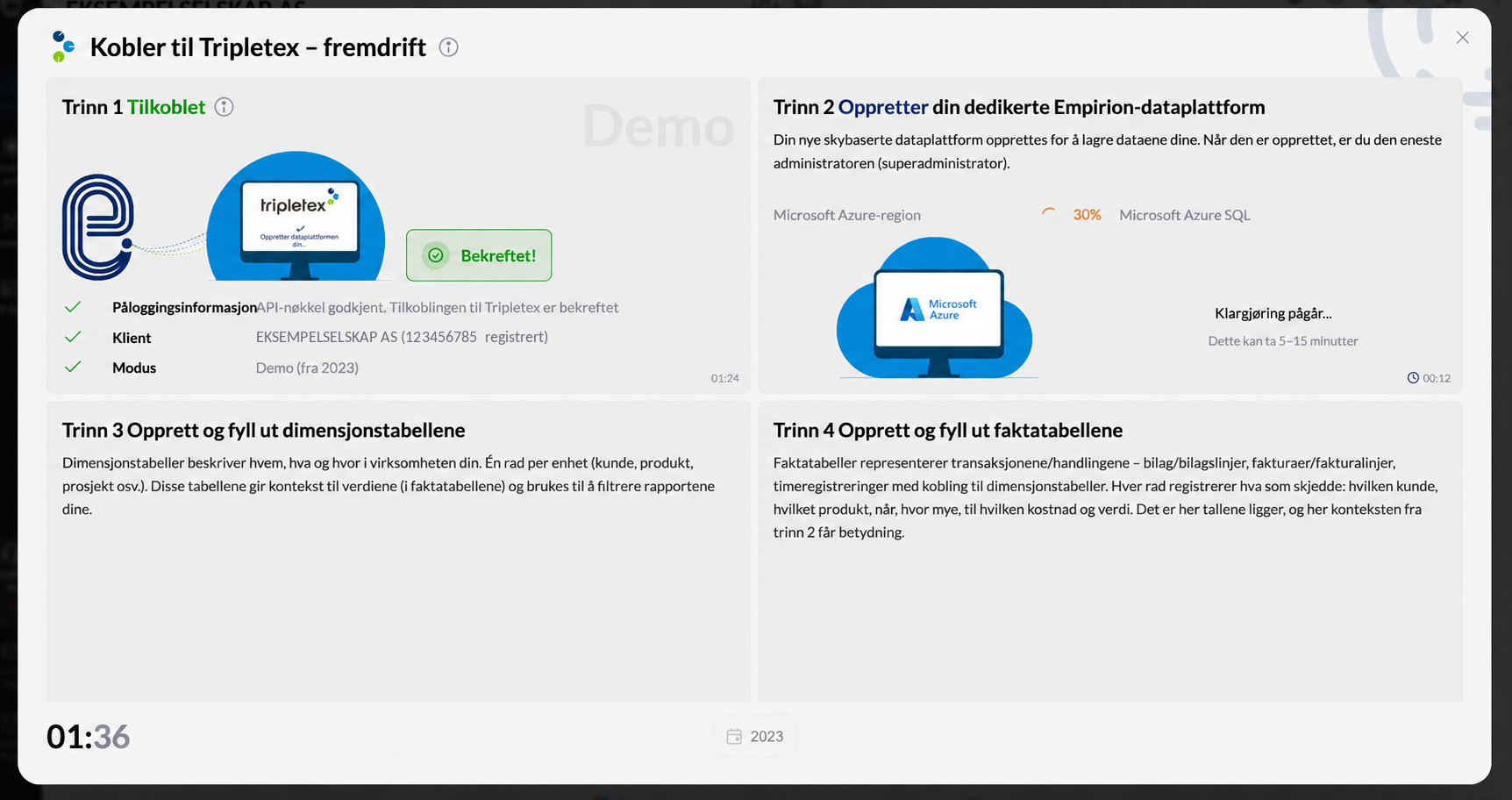
Du kommer nå til fremdriftsvisningen. Her vises det at tilkoblingen til Tripletex er bekreftet, sammen med:
-
valgt selskap
-
valgt modus
- valgt startår
Trykk Fortsett.
Bekreft oppsettet av dataplattformen
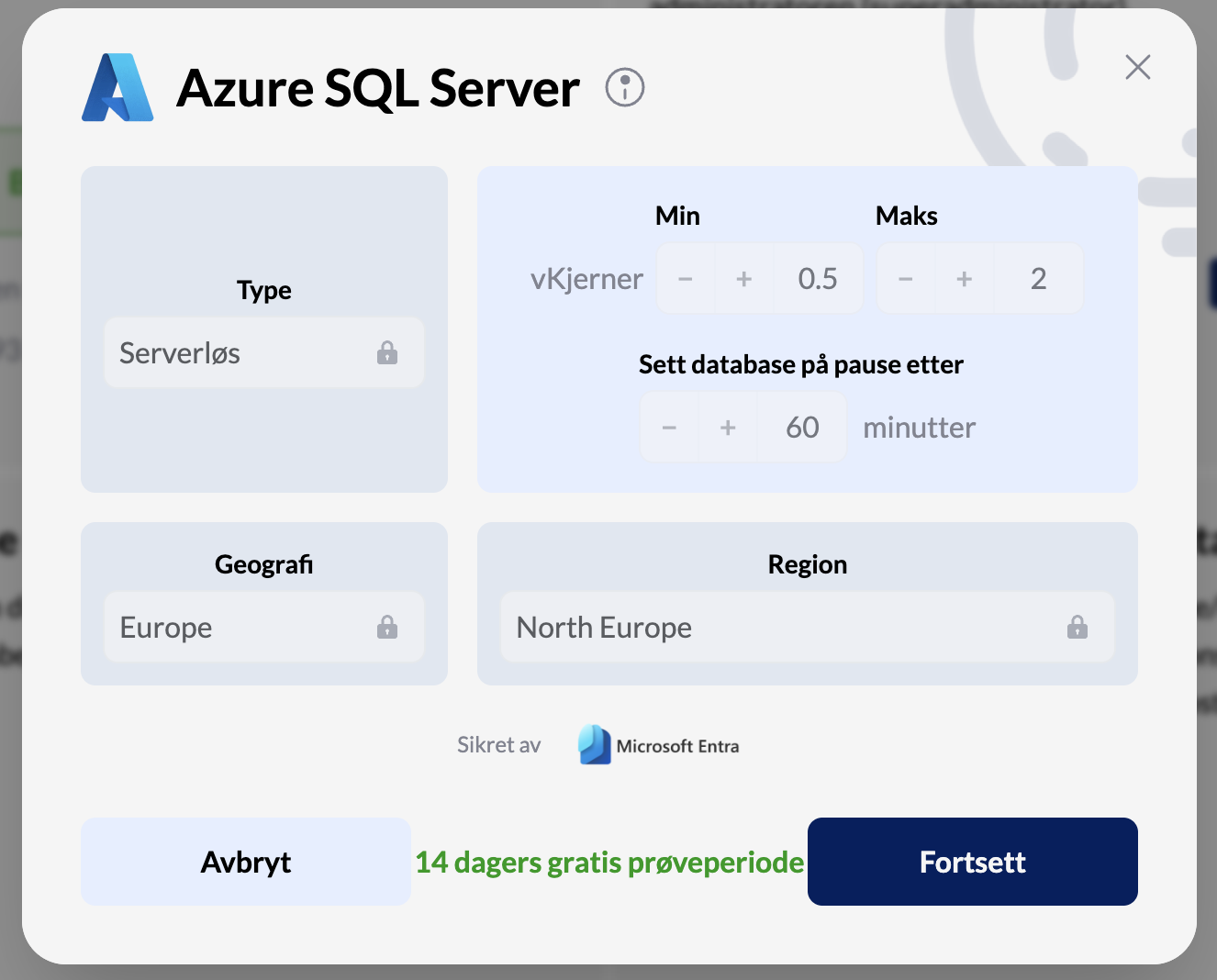
Vinduet Azure SQL Server åpnes.
Her vises det forhåndsdefinerte databaseoppsettet, blant annet:
-
databasetype
-
geografisk område og region
-
kapasitet
-
når databasen skal settes på pause
La Type stå på Serverløs. Kontroller opplysningene og trykk Fortsett.
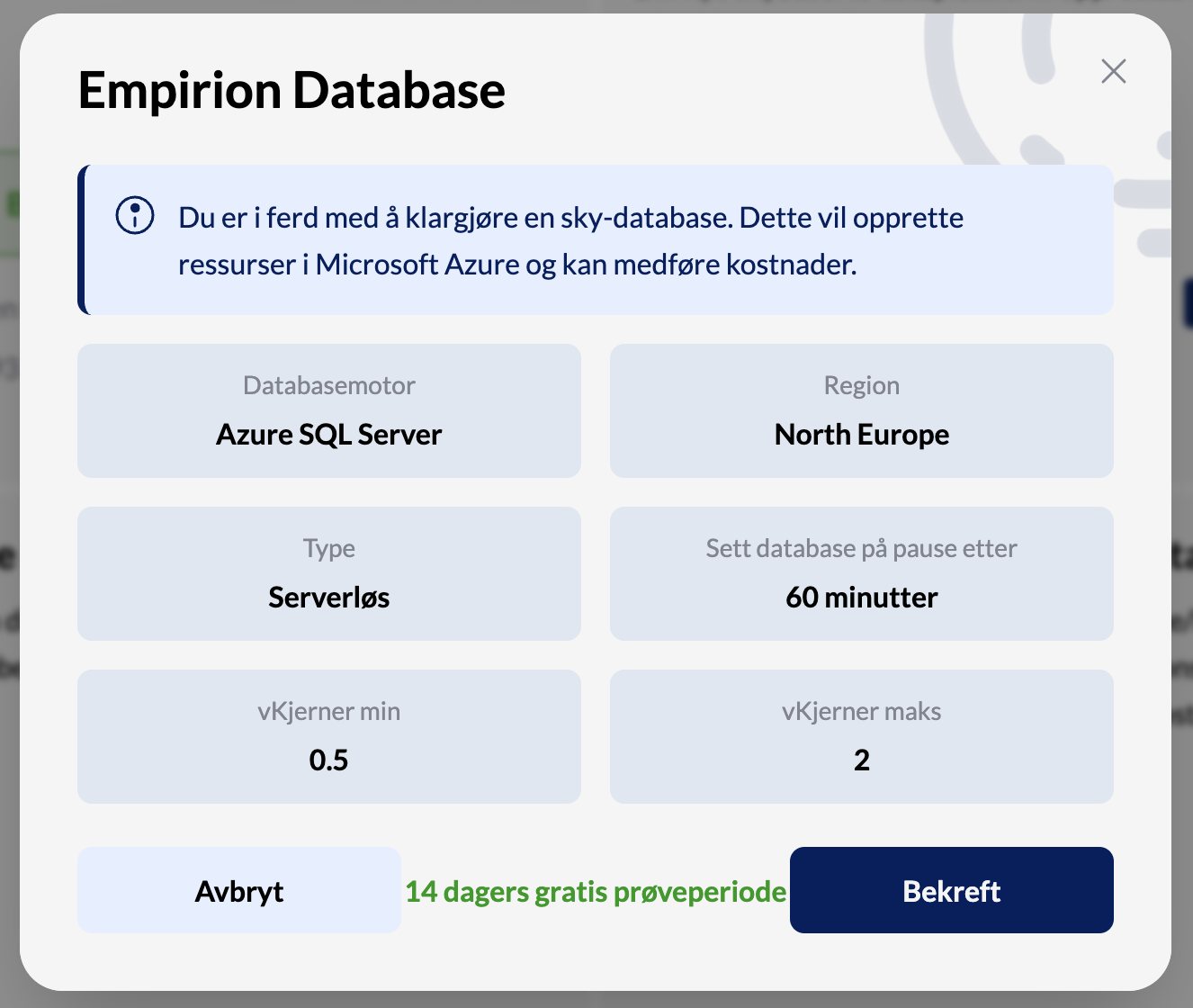
Deretter åpnes vinduet Empirion Database med en oppsummering av oppsettet. Les informasjonen som vises, inkludert eventuell informasjon om prøveperiode eller kostnader og trykk Bekreft.
Dataplattformen din opprettes nå i Microsoft Azure. Du kan følge fremdriften på skjermen.
Følg klargjøringen
Når oppsettet er bekreftet, kommer du tilbake til fremdriftsvisningen. Her trykker du Fortsett, og dataplattformen settes opp. Her kan du se følgende:
-
hvilket trinn Empirion arbeider med
-
hvor mange prosent av trinnet som er fullført
-
hvilke trinn som allerede er ferdige
- hvor lang tid prosessen tar
Du trenger ikke foreta deg noe mens klargjøringen pågår.
Mens oppsettet pågår
Du kan lukke fremdriftsvinduet med X-en øverst til høyre. Klargjøringen fortsetter selv om vinduet lukkes.
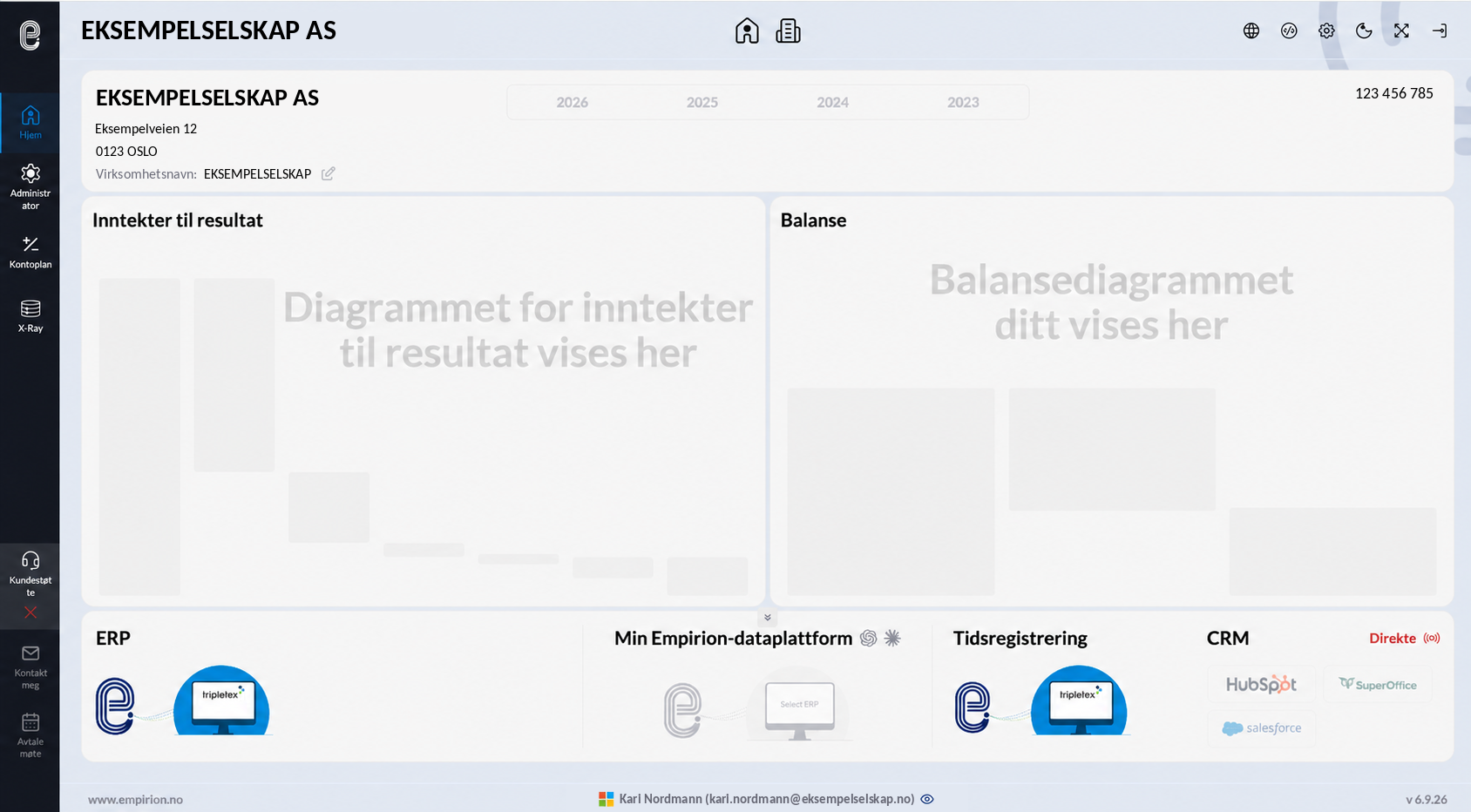
På startsiden vil diagrammene være tomme mens databasen opprettes og dataene klargjøres. Dette er normalt og betyr ikke at noe har gått galt.
Vil du kontrollere fremdriften, kan du åpne Administrator i menyen til venstre. Her vises statusen Klargjør… og hvor mange prosent av oppsettet som er fullført.
Når oppsettet er klart
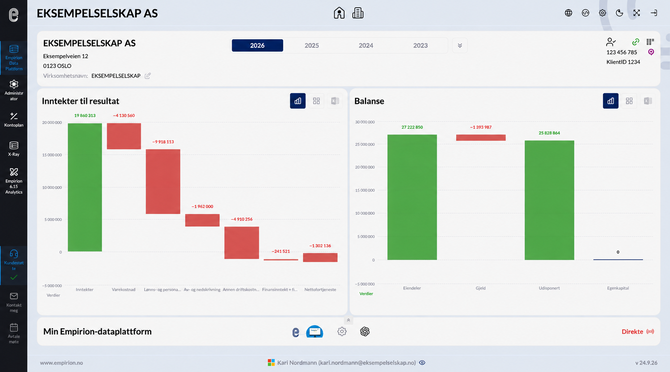
Når oppsettet er ferdig, vises dataene på startsiden i Empirion. Hva du ser, avhenger av integrasjoner og tilgjengelige datatyper. Du kan blant annet få oversikt over:
- integrasjoner og status på synkroniseringen
- kontoplan og regnskapsdata
- resultat og balanse
- inntekter, kostnader og fortjeneste
- kunder og leverandører
- prosjekter, produkter, ansatte eller avdelinger
- datakvalitet og mulige uoverensstemmelser
Du kan også laste opp selskapets logo, bytte mellom lys og mørk modus og bytte språk om det er ønskelig. Hvis du har tilgang til flere selskaper eller klienter, kan du bytte mellom dem fra Administrer kunder, som er øverst på hjemskjermen.
Se status for tilkoblingen
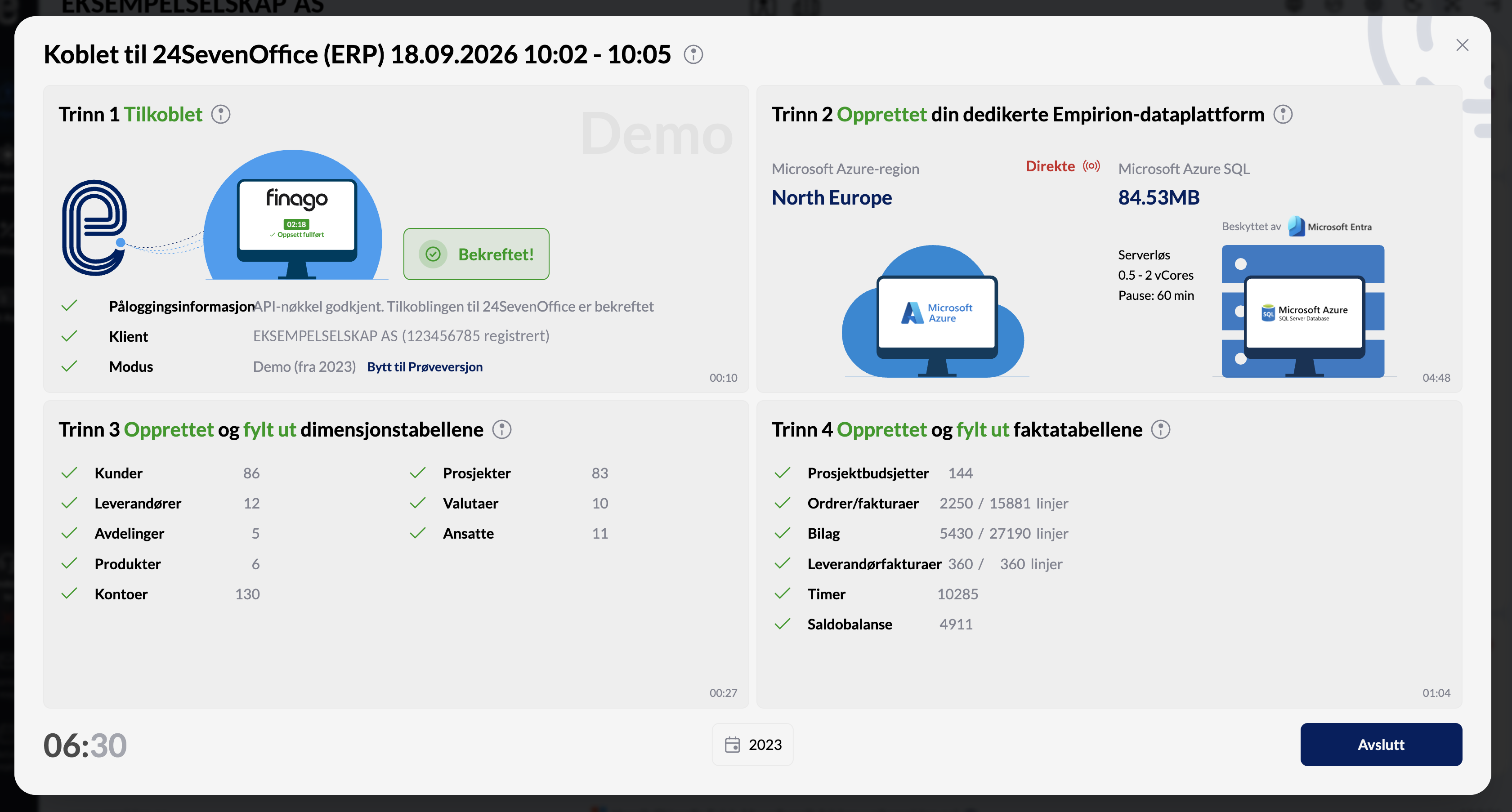
Du kan når som helst åpne statusoversikten ved å klikke på tannhjulet ved Min Empirion-dataplattform nederst på startsiden. Her får du en samlet oversikt over tilkoblingen til ERP-systemet, opprettelsen av dataplattformen og dataene som er hentet inn.
Oversikten viser:
- om påloggingsinformasjonen er godkjent, og hvilket selskap og hvilken modus som er valgt
- status for dataplattformen, blant annet Azure-region og datavarehus
- hvilke dimensjonstabeller som er opprettet, for eksempel kunder, leverandører, prosjekter og ansatte
- hvilke faktatabeller som er opprettet, og hvor mange poster eller linjer som er hentet inn
Fullførte trinn markeres med en grønn hake. Du kan også se hvor lang tid hvert trinn tok, og den samlede tiden for klargjøringen.
Tilgang og administrasjon
Som administrator kan du selv legge til nye klienter i Empirion. For hver nye klient følger du den samme fremgangsmåten som er beskrevet i denne veiledningen. Du administrerer også hvem som får tilgang til klientene, og hvilke roller brukerne skal ha.
Empirion har ikke tilgang til klientene, dataene eller dataplattformen din som standard. Dersom du ønsker bistand fra Empirion, må du invitere en Empirion-medarbeider og gi vedkommende tilgang. Les mer i artikkelen Hvem har tilgang til dataene mine i Empirion?
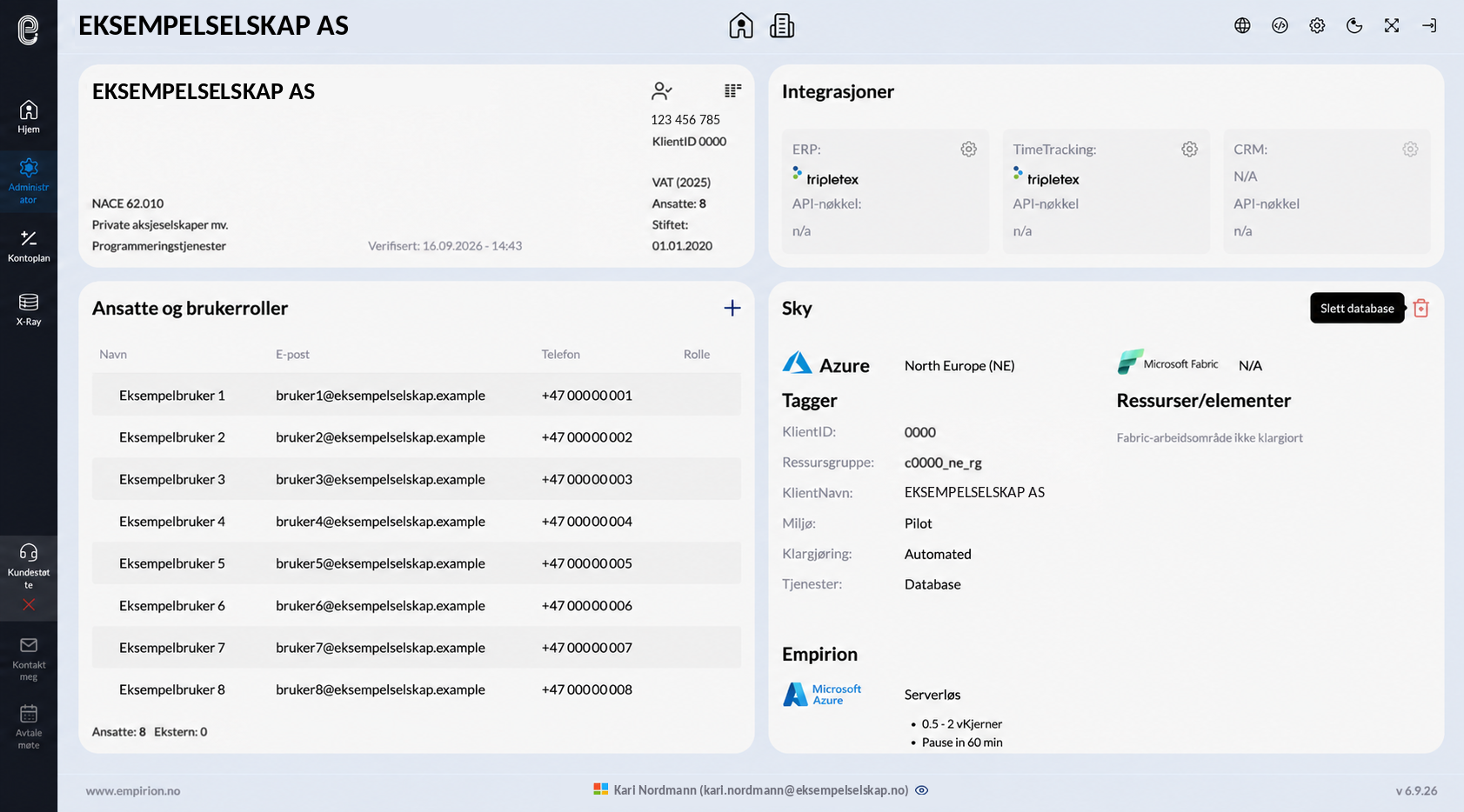
Vil du slette databasen, fjerne tilkoblingsinformasjonen eller avslutte hele oppsettet? Les artikkelen Hvordan sletter jeg databasen eller hele Empirion-oppsettet?